Chamilo هو نظام LMS للتعليم والأعمال سهل الإعداد. يجعل إدارة الدورات والبيانات حول إنجازات التعلم والمهارات بسيطة وسهلة. كان هذا المشروع موجودًا منذ أكثر من 10 سنوات ، مع أكثر من 20 مليون مستخدم حول العالم. تنسقها منظمة غير ربحية وطورها مقدموها الرسميون والمساهمون الخارجيون ، وهي تخدم الطموح المشترك لتحسين التعليم.
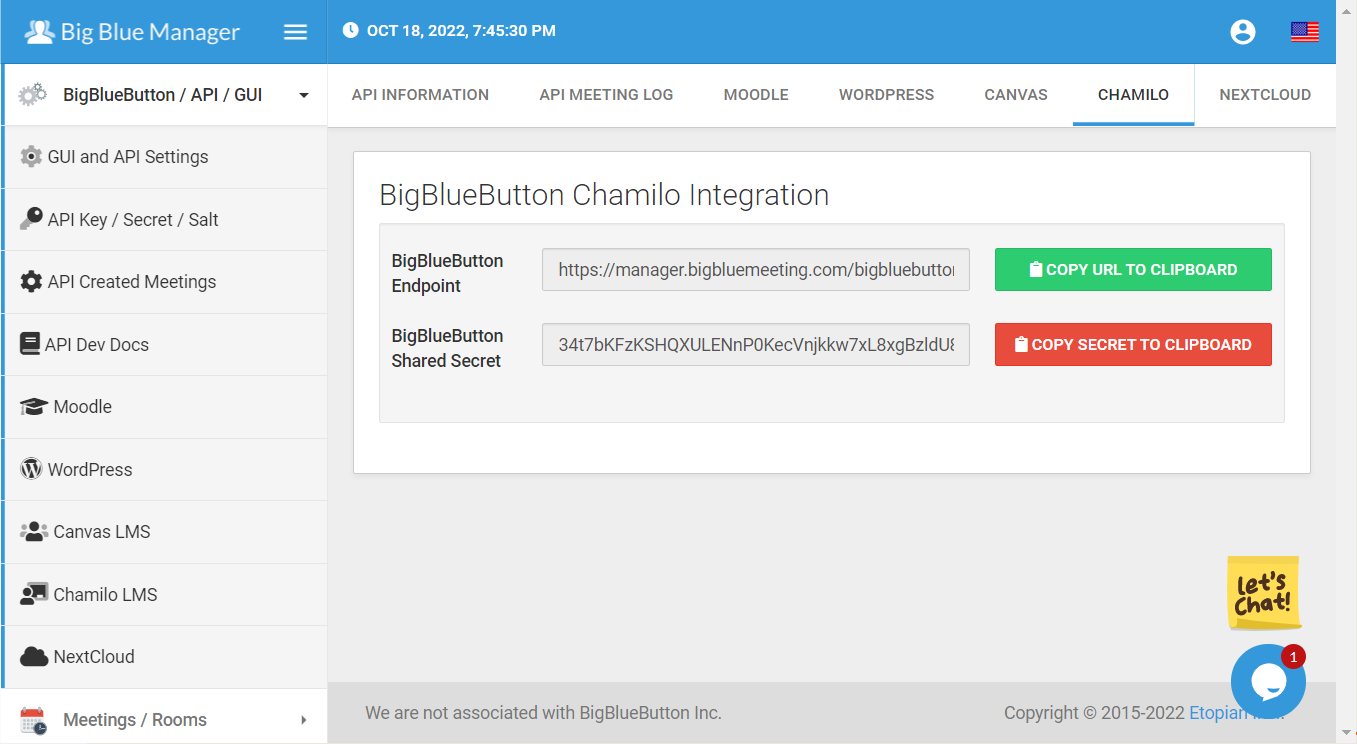
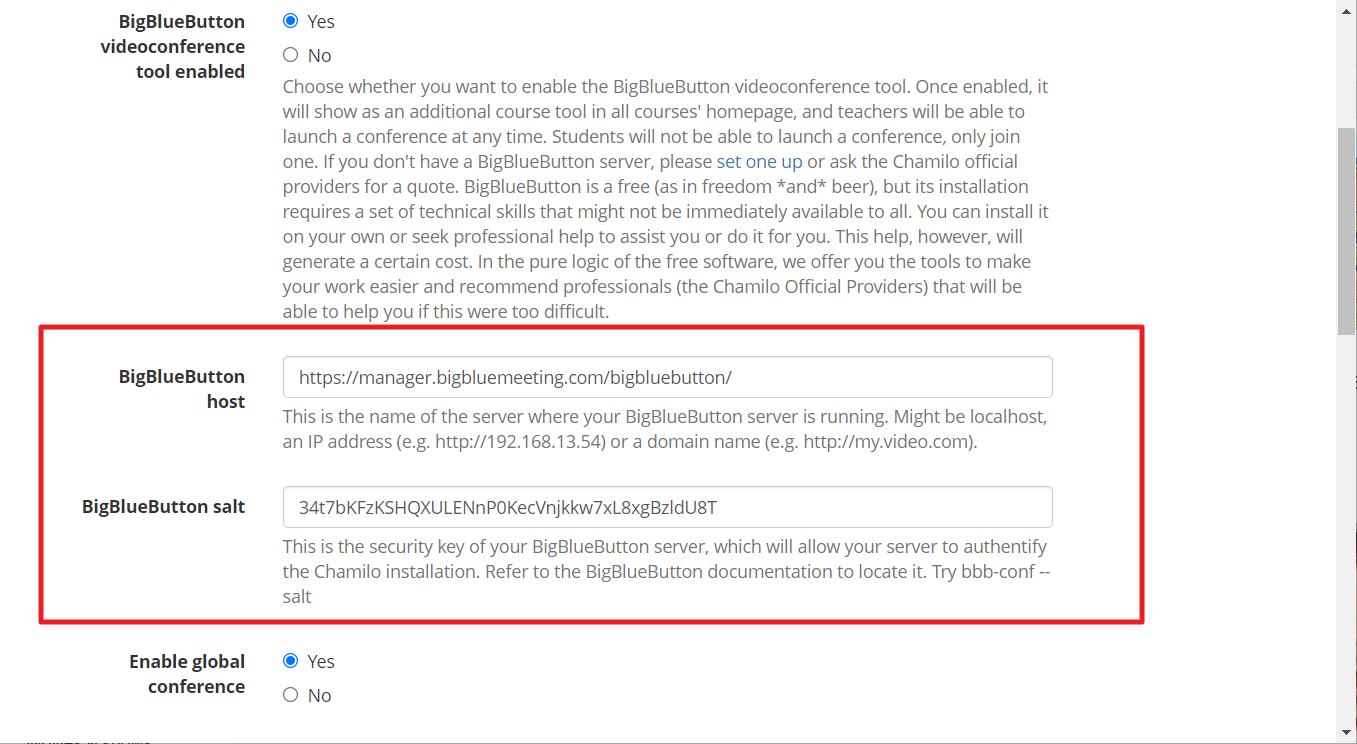
يقدم Big Blue Meeting إصدارًا تجريبيًا مجانيًا لمدة تصل إلى شهر واحد مع دعم Chamilo لعقد المؤتمرات عبر الفيديو. اشترك للحصول على إعداد مؤتمرات الفيديو في 5 دقائق.
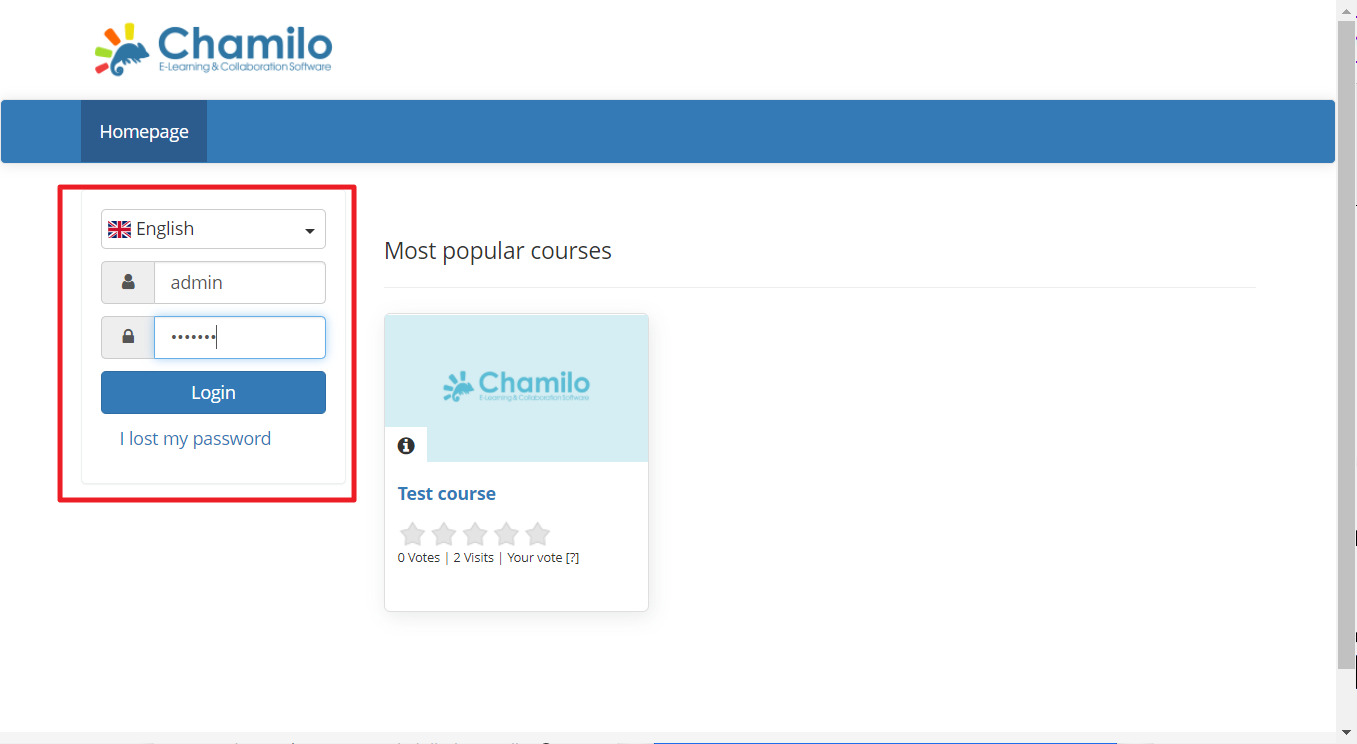
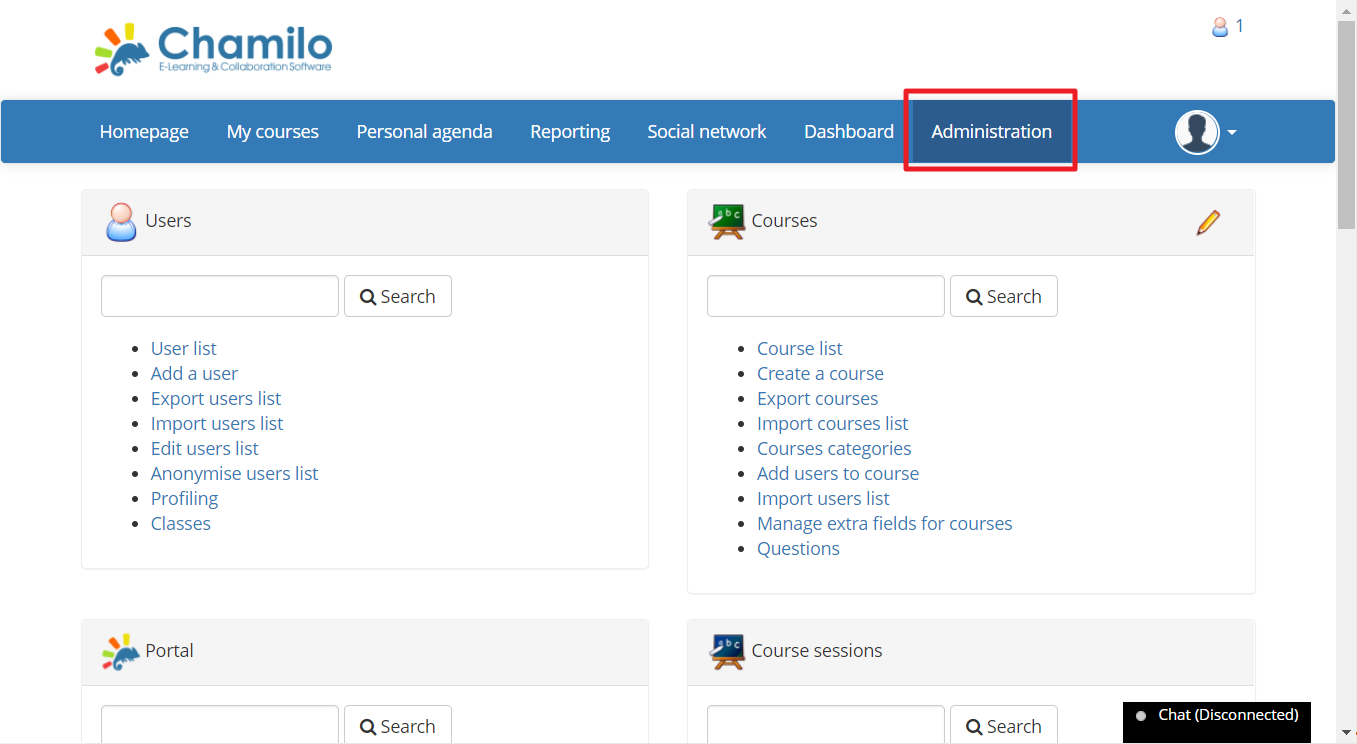
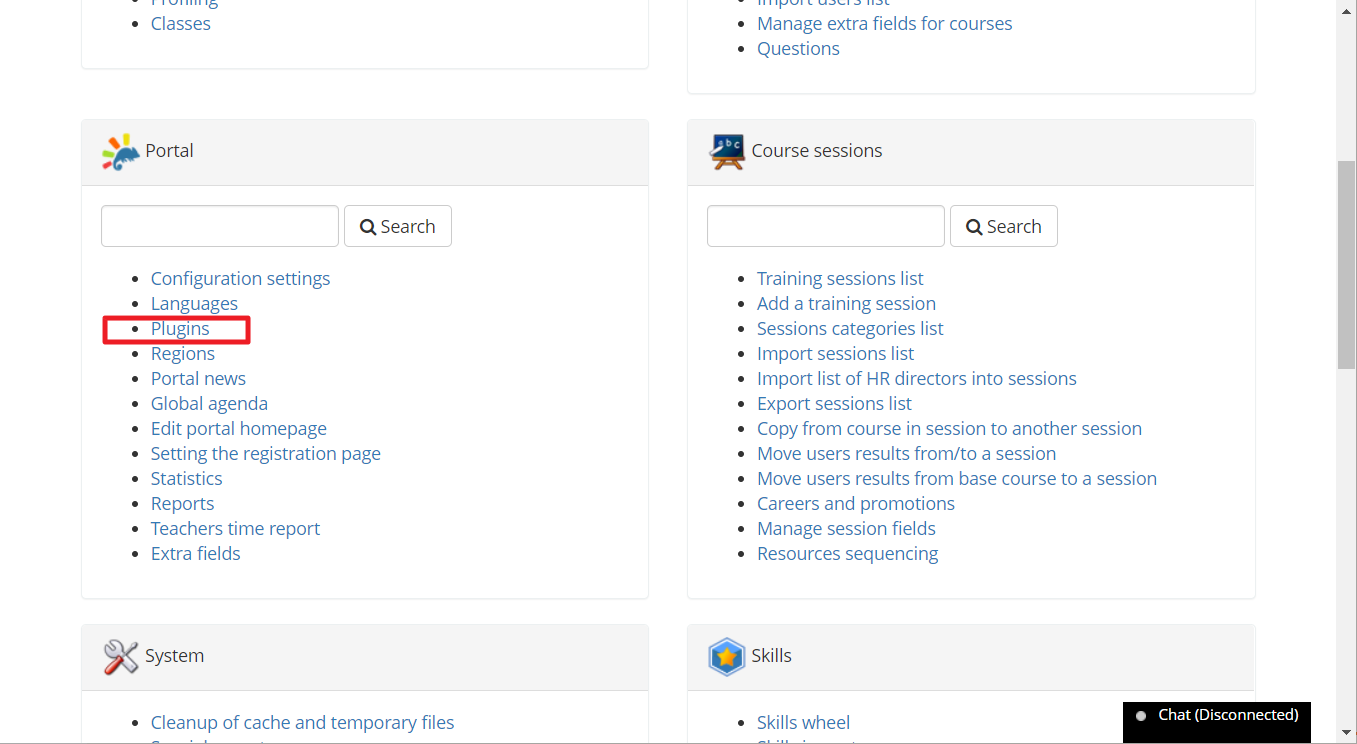
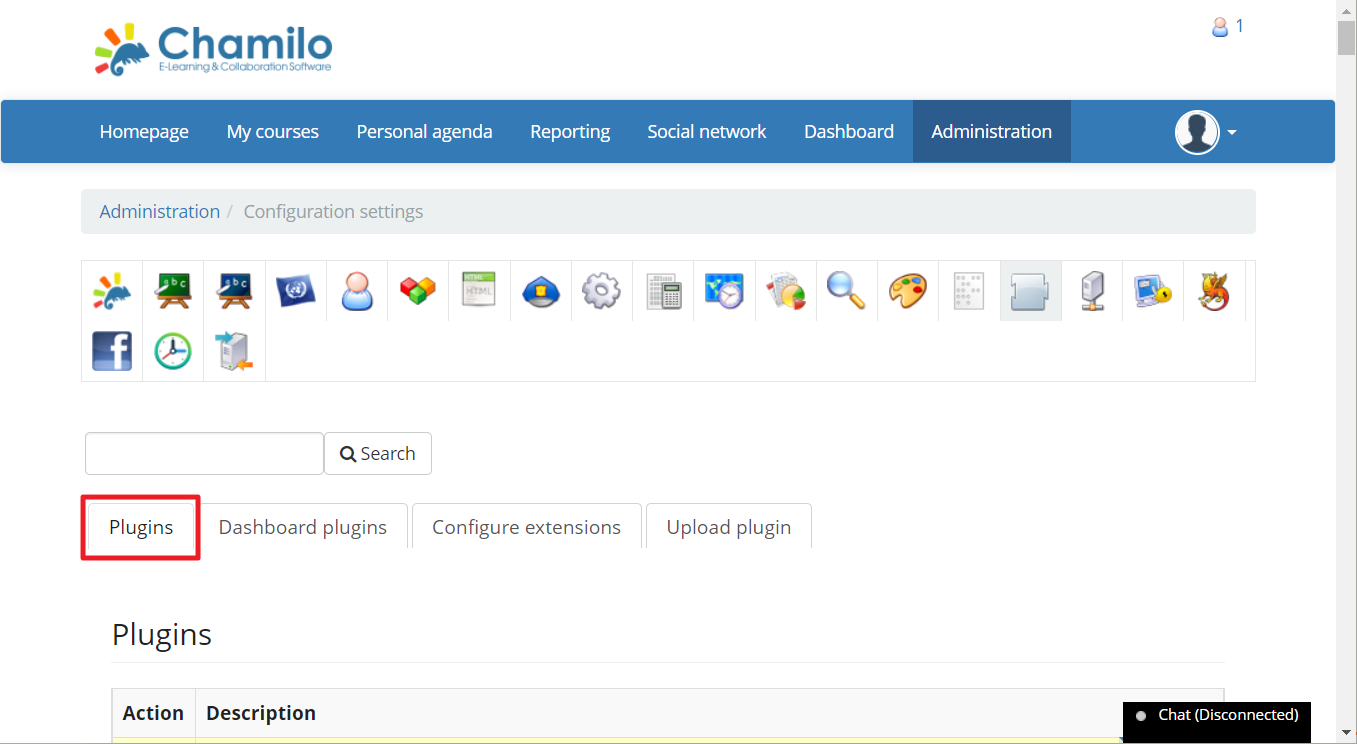
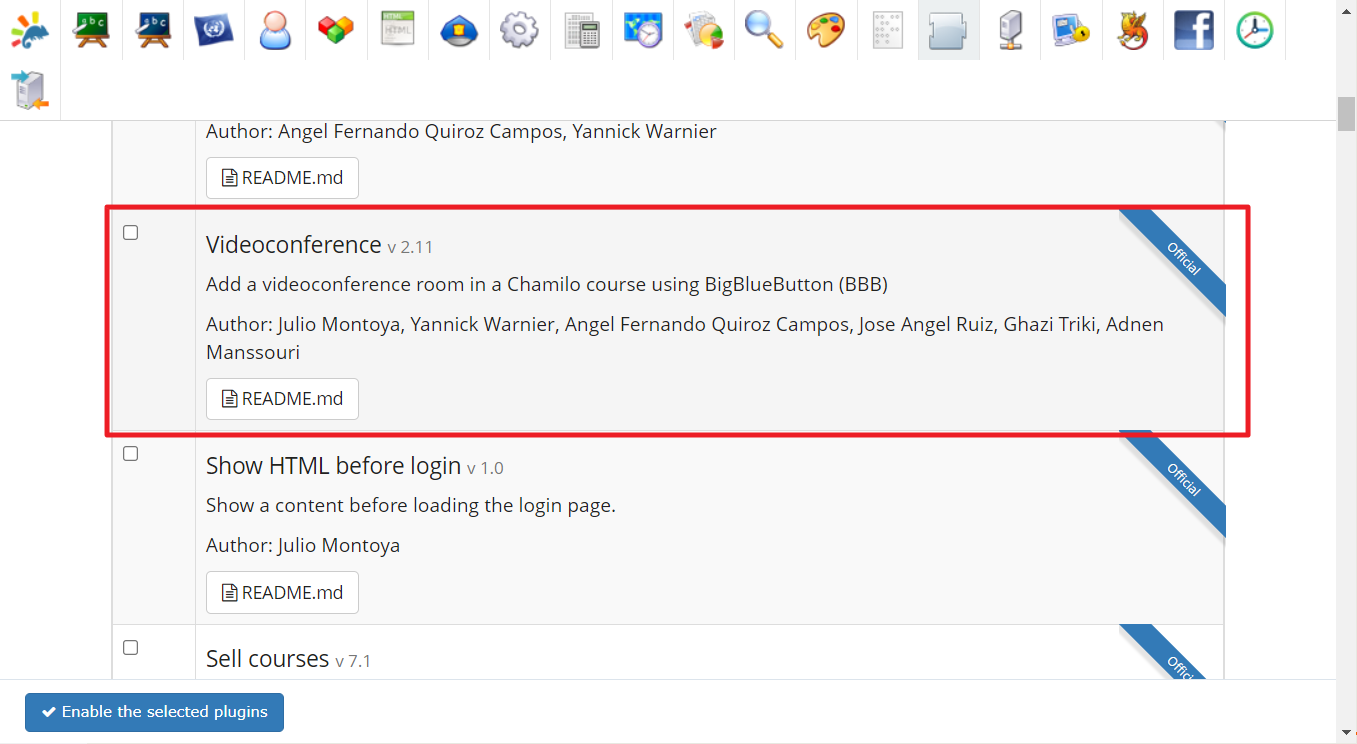
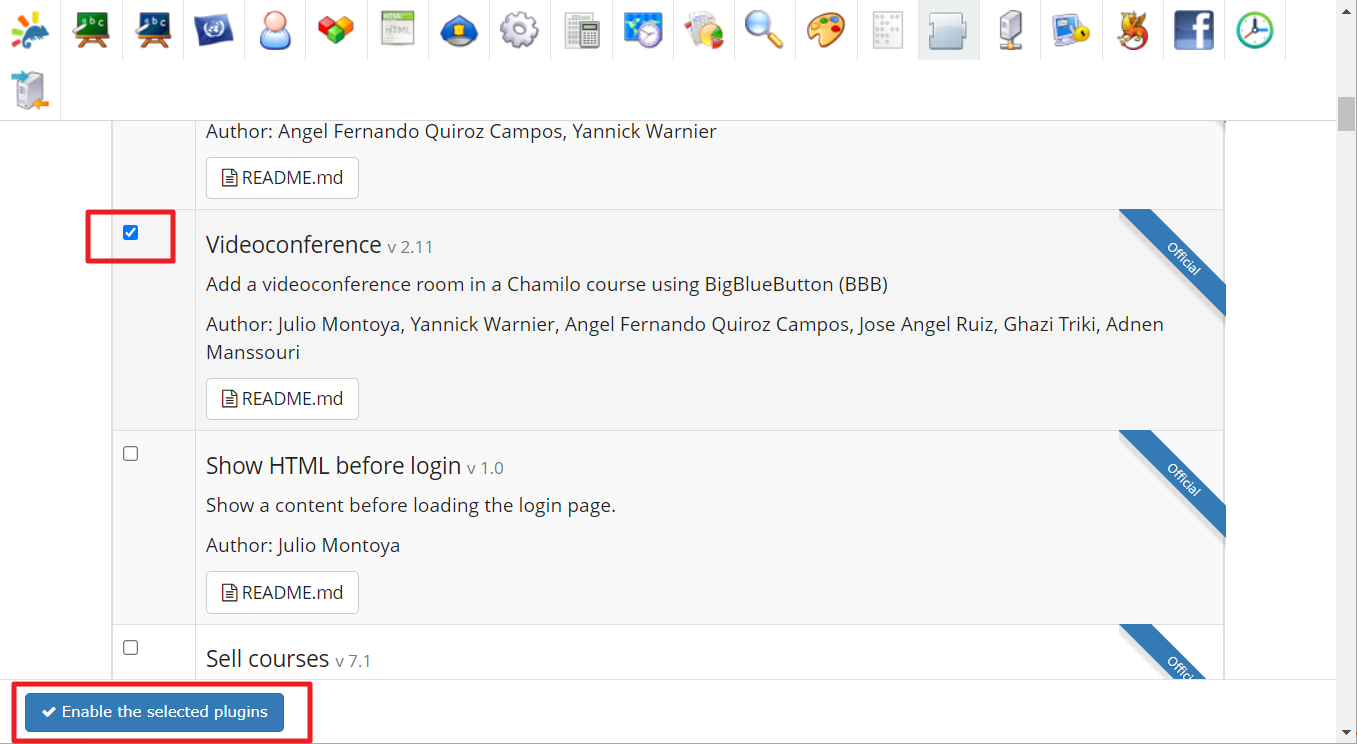
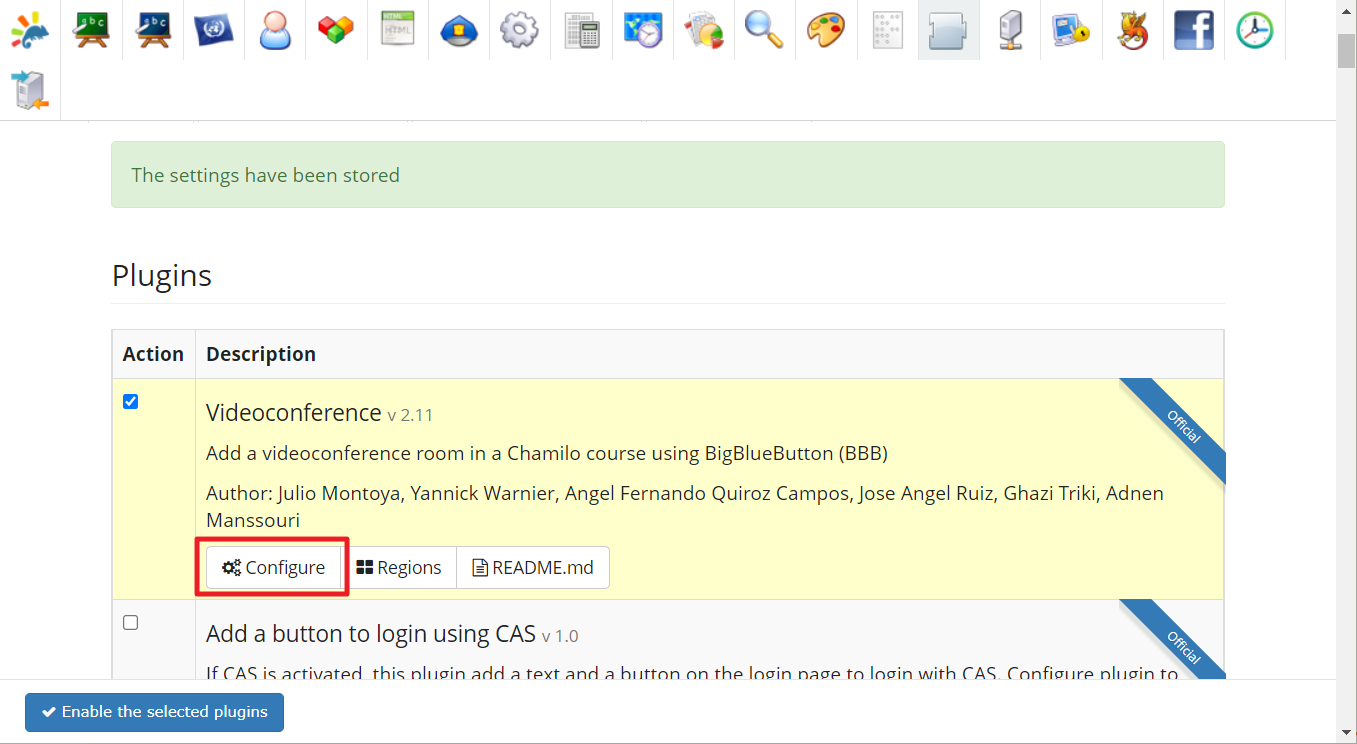
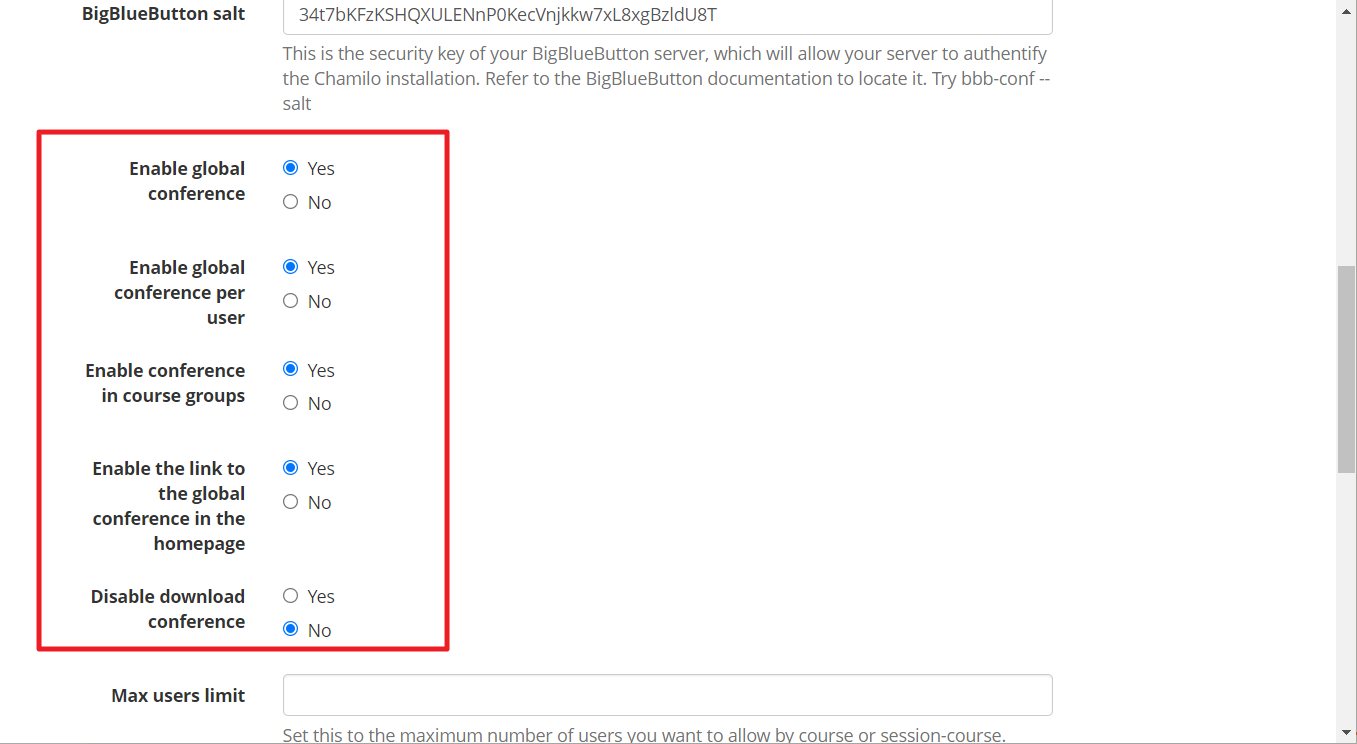
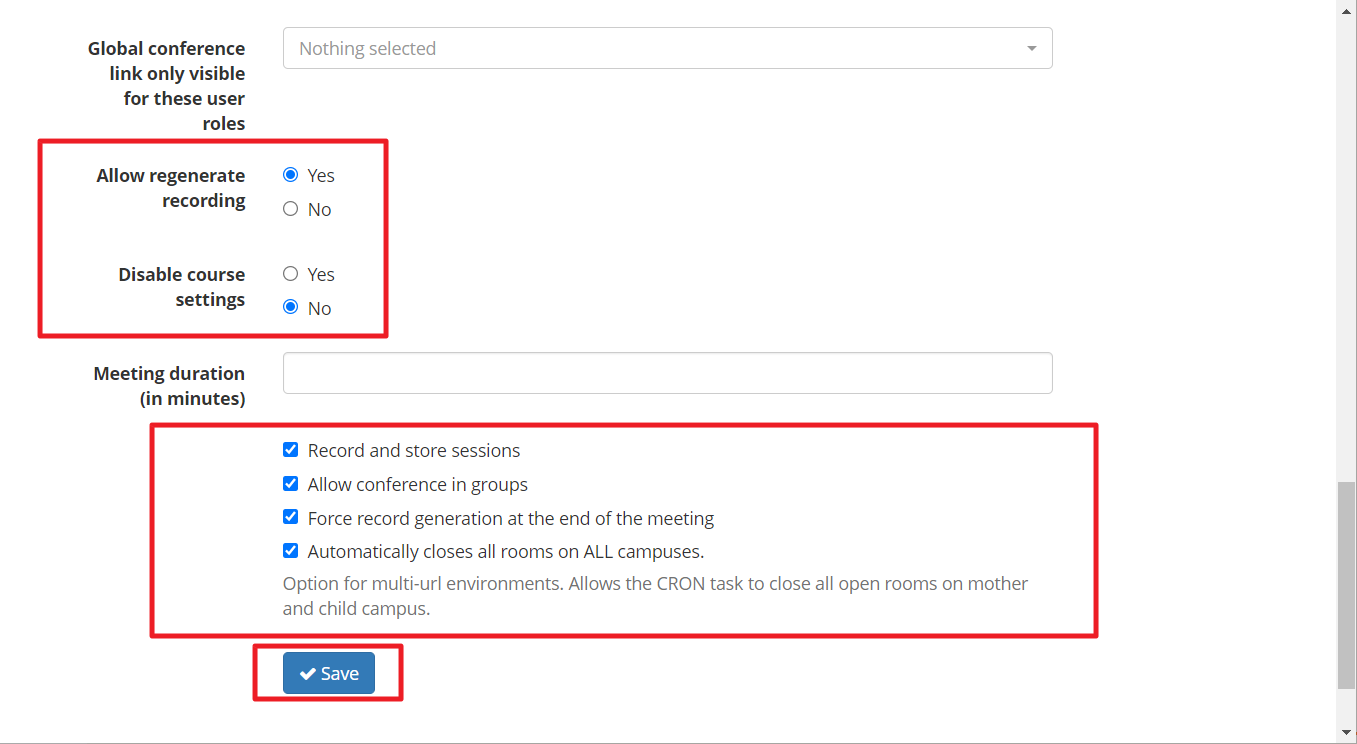
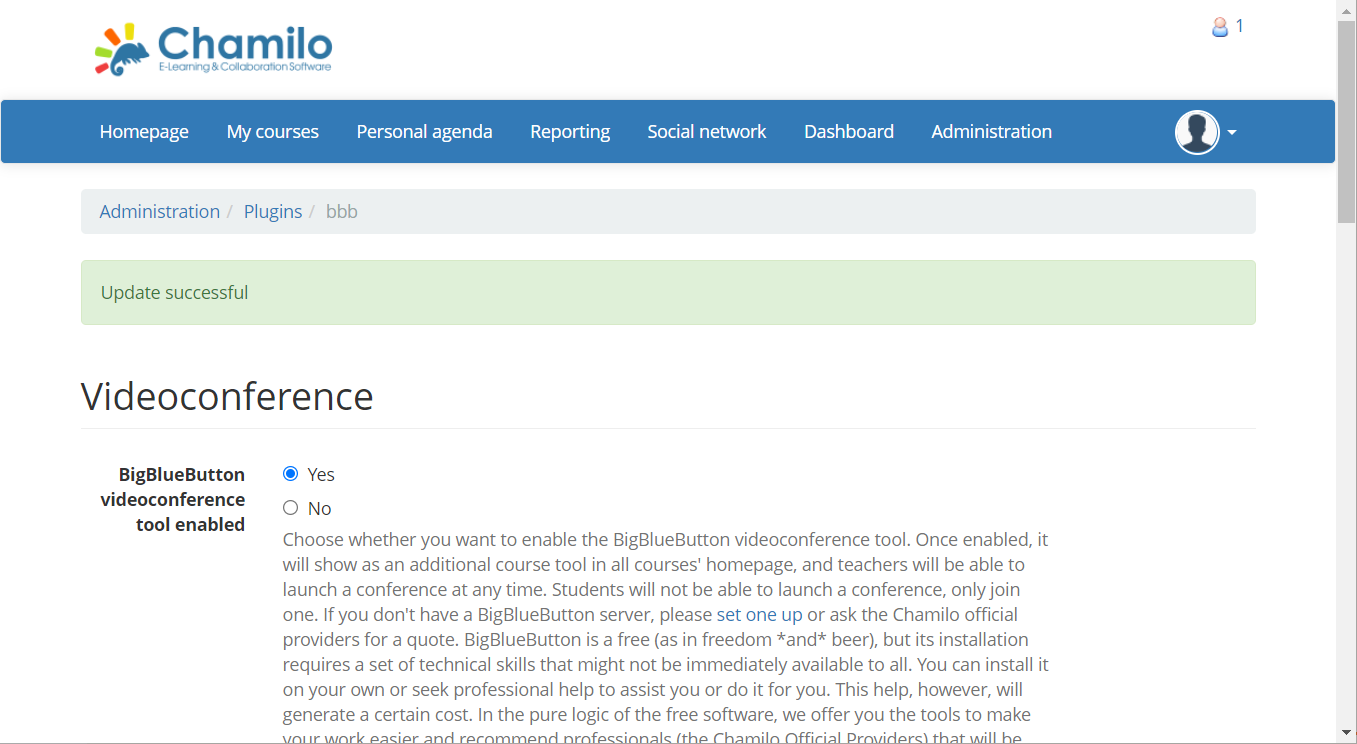
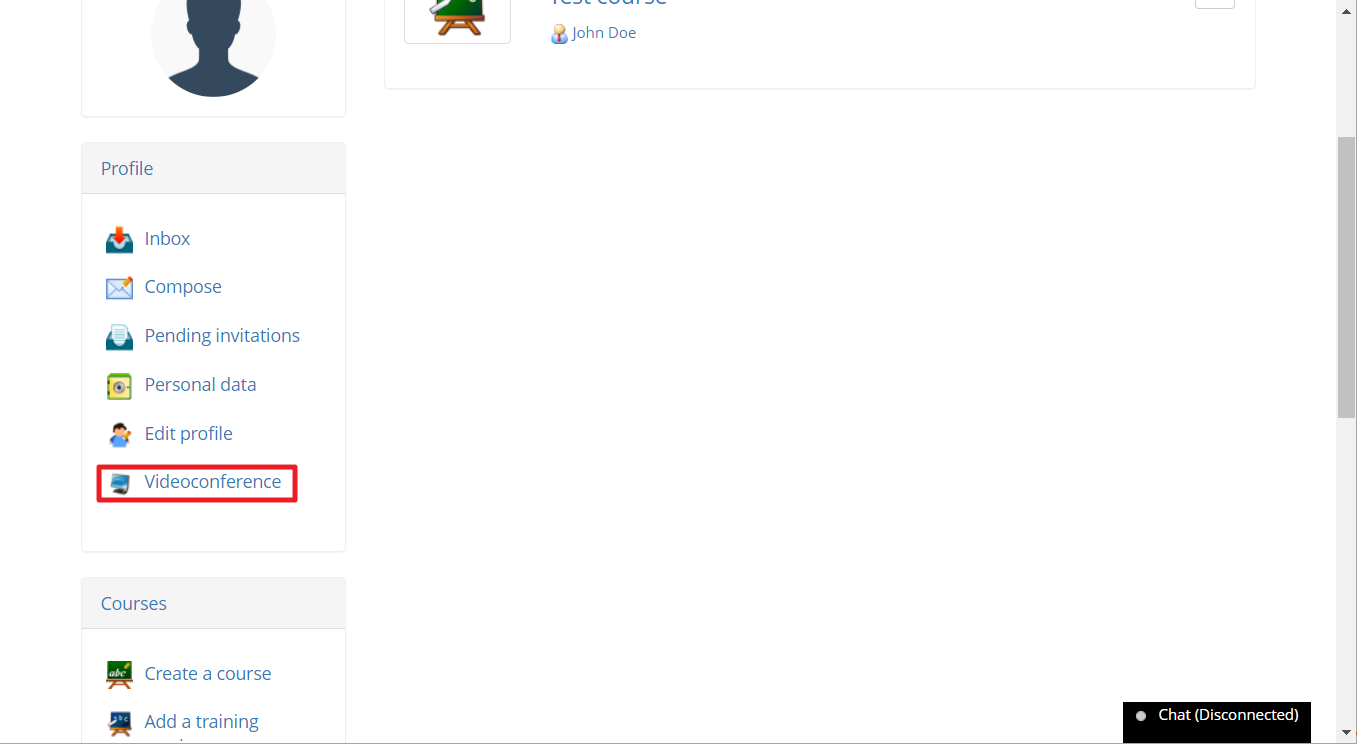
يشتمل برنامج Chamilo على مكون إضافي لعقد المؤتمرات عبر الفيديو للسماح بالاجتماعات والتدريس عبر الإنترنت. من أجل استخدام المكون الإضافي ، فأنت بحاجة إلى خادم BigBlueButton الخاص بك أو تحتاج إلى خدمة مثل Big Blue Meeting لتزويدك بالخادم لتستخدمه. اتبع الإرشادات أدناه لإعداد خادم مؤتمرات الفيديو في Chamilo في الدقائق القليلة القادمة لبدء التدريس والاجتماع عبر الإنترنت مع Chamilo.
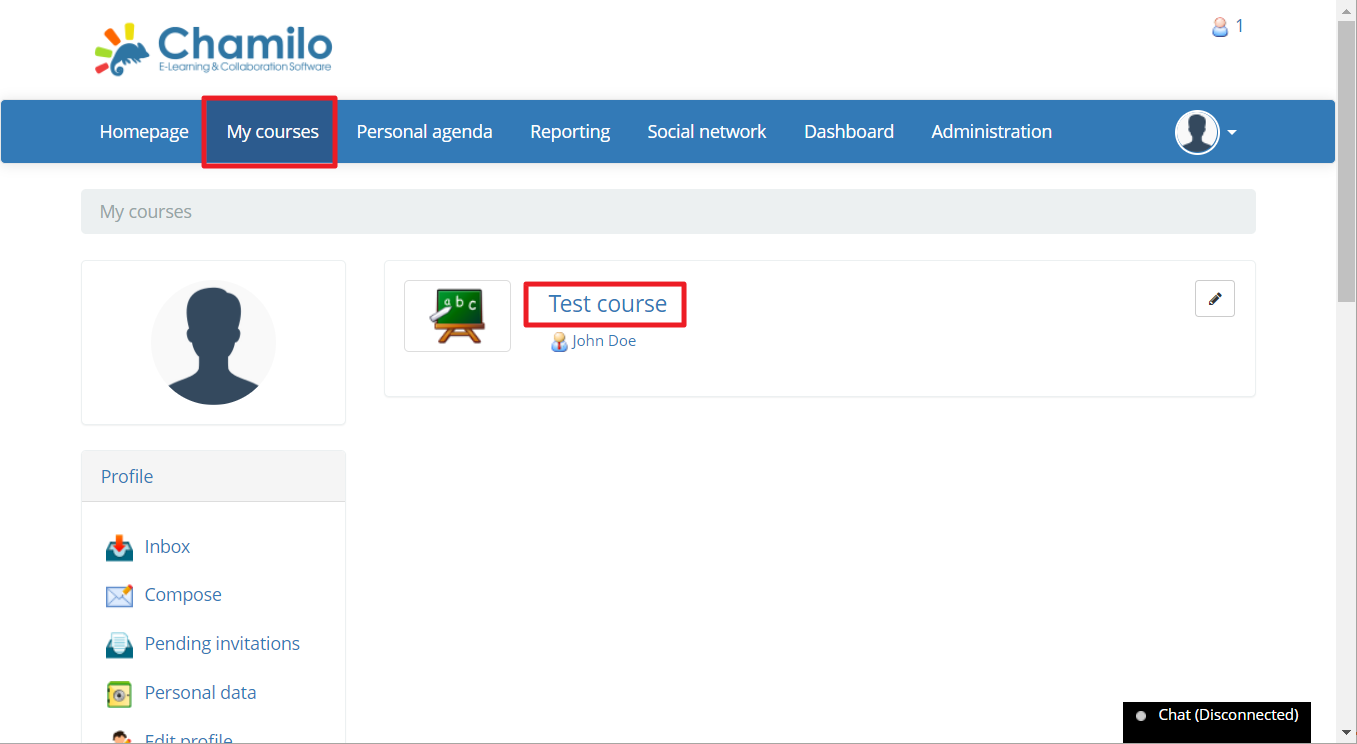
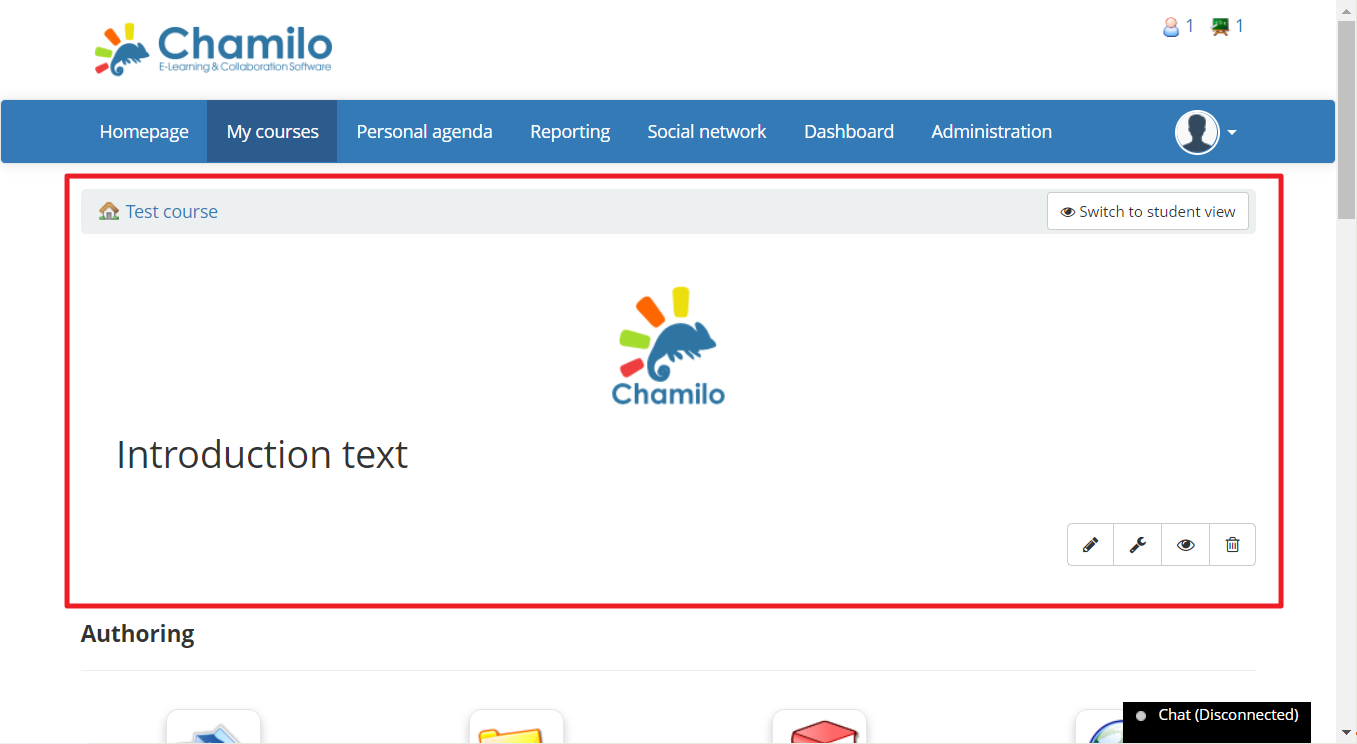
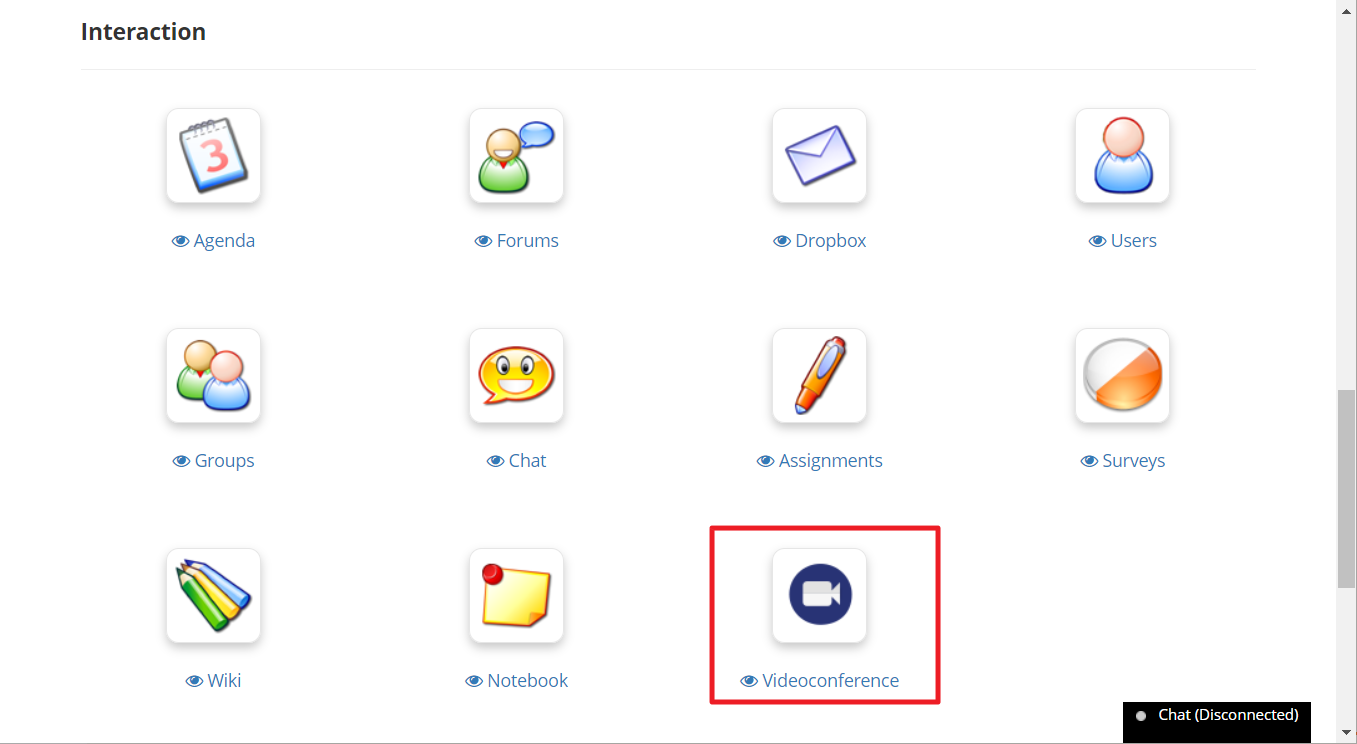
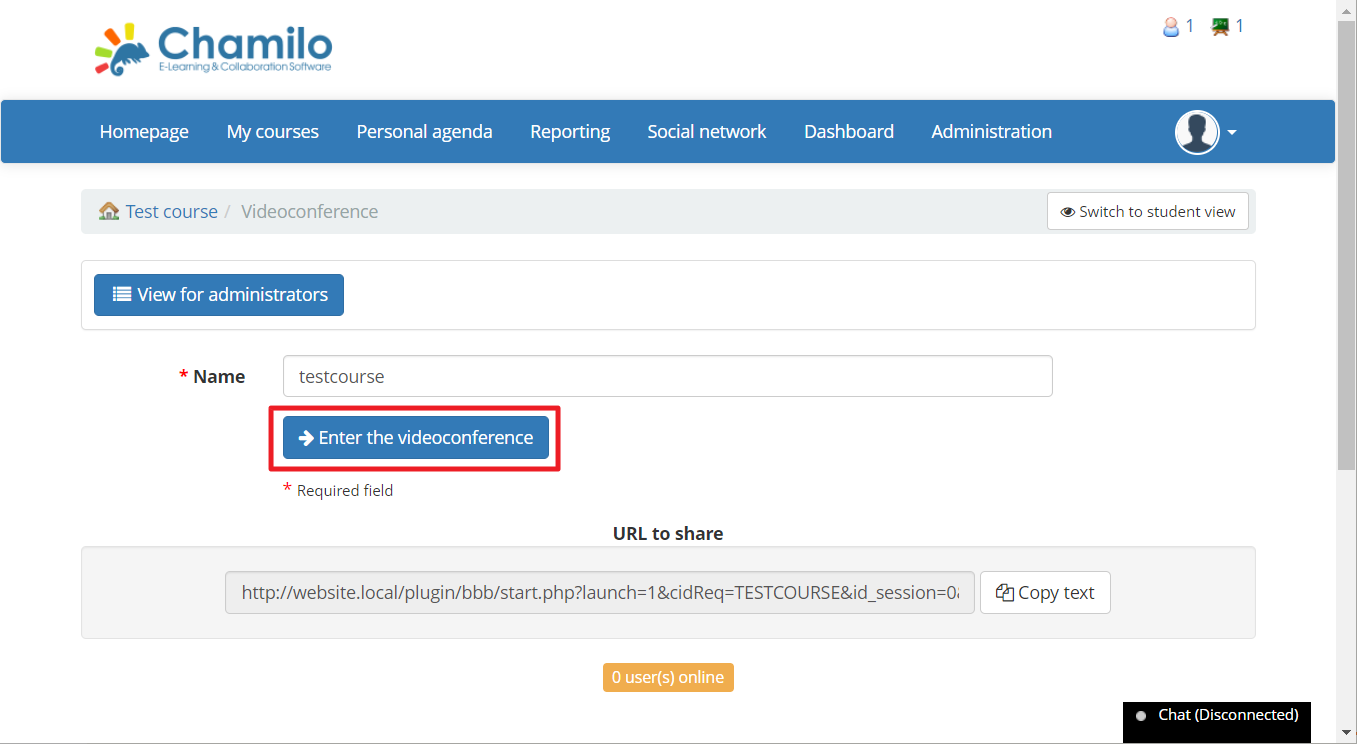
 Afrikaans
 العربية
 български
 বাংলা
বাংলা
 Čeština
 Dansk
Dansk
 Deutsch
 Ελληνικά
 English (US)
 Español
 فارسی
فارسی
 Suomi
Suomi
 Français
 עִבְרִית
 हिन्दी
 Bahasa Indonesia
 Italiano
 日本語
日本語
 한국어
한국어
 Latviešu valoda
 Bahasa Melayu
 Nederlands
 Norsk Bokmål
 Polski
 Português
 Русский
 Kiswahili
 Svenska
 ไทย
ไทย
 Türkçe
 Українська
 Tiếng Việt
 简体中文
简体中文
 繁體中文
繁體中文